Sabtu, 11 Juni 2016

Metode Stepping Stone

Metode Stepping Stone
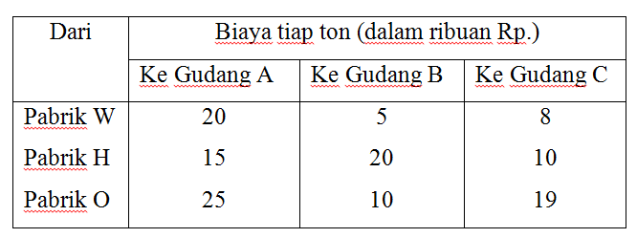
Metode ini dalam merubah alokasi produk untuk mendapatkan alokasi produksi yang optimal menggunakan cara trial and error atau coba – coba. Walaupun merubah alokasi dengan cara coba- coba, namun ada syarat yang harus diperhatikan yaitu dengan melihat pengurangan biaya per unit yang lebih besar dari pada penambahan biaya per unitnya. Untuk mempermudah penjelasan, berikut ini akan diberikan sebuah contoh. Suatu perusahaan mempunyai tiga pabrik di W, H, O.  Dengan  kapasitas produksi tiap bulan masing- masing 90 ton, 60 ton, dan 50 ton; dan mempunyai tiga gudang penjualan di A, B, C dengan kebutuhan tiap bulan masing- masing 50 ton, 110 ton, dan 40 ton.  Biaya pengangkutan setiap ton produk dari pabrik W, H, O ke gudang A, B, C adalah sebagai berikut:
ST1
Tentukan alokasi hasil produksi dari pabrik – pabrik tersebut ke gudang – gudang penjualan dengan biaya pengangkutan terendah.

Solusi:
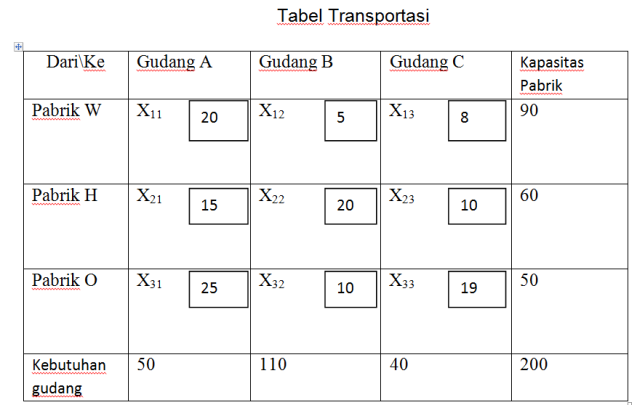
1.1         Penyusunan tabel alokasi
ST2
Xij adalah banyaknya alokasi dari sumber (pabrik) i ke tujuan (gudang) j. Nilai Xij inilah yang akan kita cari.

1.2       Prosedur alokasi
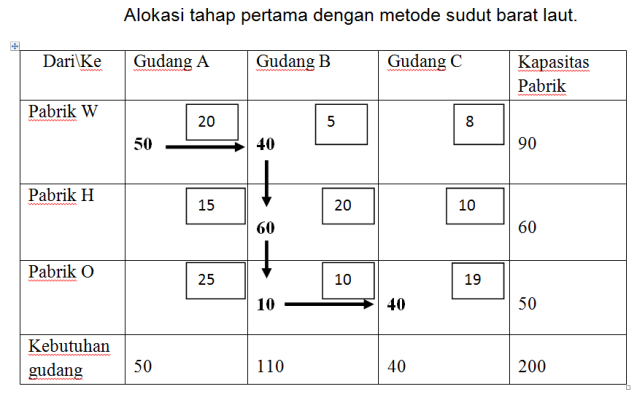
Pedoman prosedur alokasi tahap pertama adalah pedoman sudut barat laut (North West Corner Rule) yaitu pengalokasian sejumlah maksimum produk mulai dari sudut kiri atas (X11) dengan melihat kapasitas pabrik dan kebutuhan gudang.
ST3
Biaya Pengangkutan untuk alokasi tahap pertama sebesar =
50 (20) + 40 (5) + 60 (20) + 10 (10) + 40 (19) = 3260.

1.3       Merubah alokasi secara trial and error
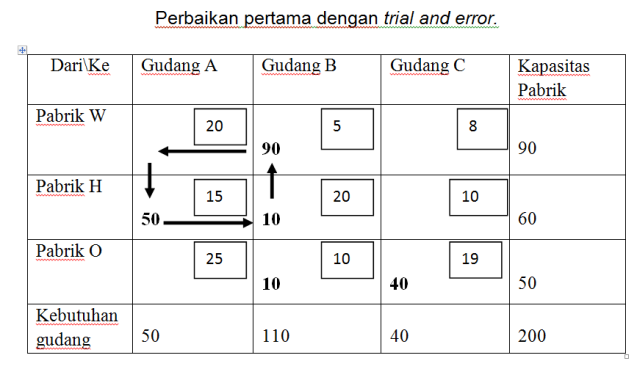
Perubahan bisa dari kotak terdekat atau bisa juga pada kotak yang tidak berdekatan dengan melihat pengurangan biaya per unit yang lebih besar dari pada penambahan biaya per unit. Misalnya akan dicoba perubahan dari kotak WA ke kotak HA artinya 50 ton kebutuhan gudang A akan dikirim dari pabrik H dan buikan dari pabrik W. Perubahan alokasi produk dari dua kotak tersebut akan mengakibatkan berubahnya alokasi produk kotak lainnya yang terkait (kotak HB dan kotak WB). Untuk itu sebelum dilakukan perubahan perlu dilihat penambahan dan pengurangan biaya transportasi per unitnya sebagai berikut:
Penambahan biaya: dari H ke A = 15             Pengurangan biaya : dari W ke A = 20
dari W ke B =  5   +                                               dari H ke B = 20 +
20                                                                             40
Karena pengurangan biaya per unit lebih besar dari penambahan biaya maka perubahan dapat dilakukan.
ST4
Biaya Pengangkutan untuk alokasi tahap pertama sebesar =
90 (5) + 50 (15) + 10 (20) + 10 (10) + 40 (19) = 2260.

Penambahan biaya: dari W ke C =  8              Pengurangan biaya : dari W ke B =   5
dari O ke B =  10   +                                             dari  O ke C = 19+
18                                                                            24
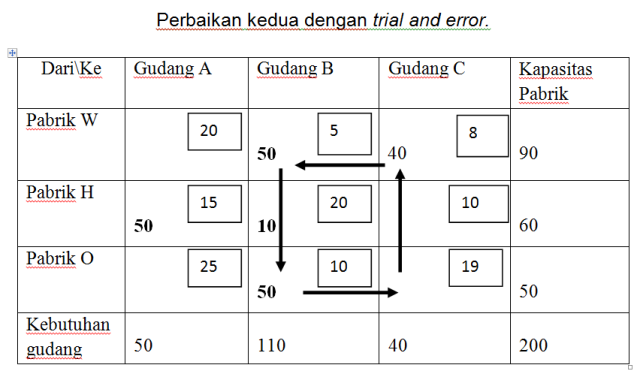
ST5
Biaya Pengangkutan untuk perbaikan kedua sebesar =
50 (5) + 40 (80) + 50 (15) + 10 (20) + 50 (10) = 2020.

Penambahan biaya: dari W ke B =  5              Pengurangan biaya : dari H ke B = 20
dari H ke C  = 10   +                                             dari W ke C =  8 +
15                                                                           28
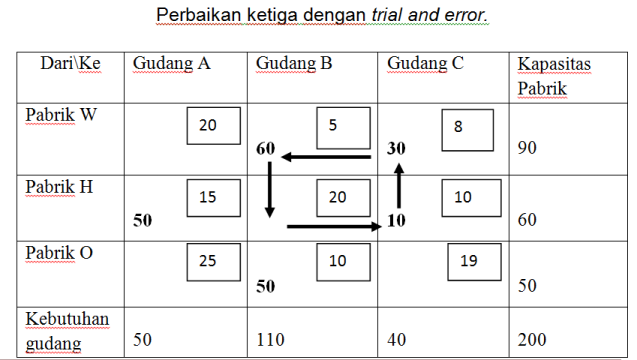
ST6
Biaya Pengangkutan untuk perbaikan ketiga sebesar =
60 (5) + 30 (8) + 50 (15) + 10 (10) + 50 (10) = 1890 (biaya pengangkutan terendah)

Sehingga alokasi produksi dengan biaya terendah adalah:
  • 90 unit produksi dari pabrik W dialokasikan ke gudang B sebanyak 60 unit dan ke gudang C sebanyak 30 unit.
  • 60 unit produksi dari pabrik H dialokasikan ke gudang A sebanyak 50 unit dan ke gudang C sebanyak 10 unit.
  • 50 unit produksi dari pabrik O dialokasikan ke gudang B sebanyak 50 unit.
Sampai bertemu pada sesi tulisan yang lain, selamat menikmati statistik.

Contoh Perhitungan Metode Weighted Product

Metode Weighted Product adalah salah satu analisis keputusan multi-kriteria (MCDA) yang sangat terkenal atau metode pengambilan keputusan multi-kriteria (MCDM).
Metode Weighted Product (Basyaib, 2006, 139)  merupakan metode pengambilan keputusan dengan cara perkalian untuk menghubungkan rating atribut, dimana rating setiap atribut harus dipangkatkan dulu dengan bobot atribut yang bersangkutan.
Disini saya akan bahas contoh perhitungan metode weighted product secara manual. Dibawah ini akan dijelaskan contoh perhitungan manual dengan menggunakan metode Weighted Product (WP) dalam menentukan pilihan restoran berdasarkan nilai bobot yang diberikan pembanding, dimana pada contoh ini ada 3 restoran yang akan menjadi alternatif pilihan yaitu :
R1 : Made’s Warung
R2 : Warisan Restaurant & Bar
R3 : Gabah Restaurant & Bar
Kriteria yang digunakan sebagai acuan dalam pemilihan restoran ada 5 yaitu :
C1 : Kualitas Makanan
C2 : Harga Makanan
C3 : Pelayanan
C4 : Suasana
C5 : Jarak (m)
Pengambil keputusan memberikan bobot preferensi sebagai:
W = (5, 3, 4, 4, 2)
Dan nilai-nilai kriteria dari setiap alternative restoran akan disajikan dalam bentuk tabel dan diberi nilai secara acak sebagai berikut:
Tabel 1
contoh perhitungan weighted product
Tahap 1
Terdapat 2 kategori yang membedakan kriterai-kriteria diatas antara lain.
  1. Kriteria C1 (kualitas makanan), C3 (pelayanan) dan C4 (suasana) adalah kriteria keuntungan;
  2. Kriteria C2 (harga makanan), C5 (jarak restoran) adalah kriteria biaya. (Semakin besar nilainya akan semakin buruk)
Tahap 2
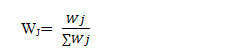
Sebelumnya dilakukan perbaikan bobot terlebih dahulu, sehingga total bobot Σwj =1 dengan cara :
contoh perhitungan weighted product 4
Dari bobot preferensi sebelumnya yaitu W = (5, 3, 4, 4, 2)
Wj merupakan W index ke j. Jadi untuk W1 yaitu 5, W2 yaitu 3 dan seterusnya.
Dan Σwj merupakan jumlah dari W yaitu 5+3+4+4+2
Jadi untuk perbaikan bobot W1 menjadi:
contoh perhitungan weighted product 3
Dan W yang lainya akan seperti dibawah:
contoh perhitungan weighted product 2
Tahap 3
Menentukan Nilai Vektor S, yang dapat dihitung dengan menggunakan formula berikut:
contoh-perhitungan-weighted-product-5
Untuk perhitungan sederhananya, kembali lihat Tabel 1 di atas.
Pada baris R1, Masing-masing kriteria memiliki nilai sebagai berikut:
C1 = 42
C2 = 66.000
C3 = 60
C4 = 75
C5 = 2.355
Pangkatkan dan kalikan nilai masing-masing kriteria tersebut dengan bobot yang sudah diperbaiki sebelunya.
Jadi seperti berikut:
contoh perhitungan weighted product 6
C2 dan C5 merupakan kriteria biaya. Jadi bobot yang dipangkatkan akan bernilai minus (-).
Dan perhitungan Vektor S yang lain seperti dibawah ini:
contoh-perhitungan-weighted-product-7
Tahap 4
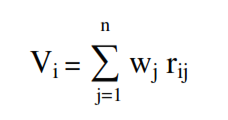
Menentukan Nilai vector yang akan digunakan Menghitung Preferensi (Vi) untuk perengkingan. Formulanya seperti berikut:
contoh perhitungan weighted product 8
Sederhananya seperti:
contoh perhitungan weighted product 9
Jadi Hasil dari Menghitung Preferensi (Vi) adalah sebagai berikut:
contoh perhitungan weighted product 10
Dari hasil perhitungan di atas, Nilai V3 menunjukkkan nilai terbesar sehingga dengan kata lain V3 merupakan pilihan alternatif yang terbaik, Gabah Restaurant & Bar layak menjadi pilihan restoran terbaik sesuai dengan pembobotan yang diberikan oleh pengambil keputusan.
Semoga Artikel ini membantu. Salam :)

Contoh Kasus dan penerapan metode SAW (Simple Additive Weighting)

Sebelum saya menuliskan tulisan inti dari post saya ini mungkin saya harus mengaku jika tulisan ini saya tulis untuk keperluan tugas kuliah saya. Jujur sebenarnya saya belum terlalu mengerti dengan metode SAW (Simple Additive Weighting) ini, jadi jika ada yang tidak setuju dengan konten tulisan saya mohon koreksinya.
Definisi SAW
Metode SAW merupakan metode yang juga dikenal dengan metode penjumlahan berbobot. Konsep dasar metode SAW adalah mencari penjumlahan terbobot dari rating kinerja pada setiap alternatif pada semua atribut (Fishburn, 1967) (MacCrimmon, 1968).

Metode SAW membutuhkan proses normalisasi matriks keputusan (X) ke suatu skala yang dapat diperbandingkan dengan semua rating alternatif yang ada.  Metode ini merupakan metode yang paling terkenal dan paling banyak digunakan dalam menghadapi situasi Multiple Attribute Decision Making (MADM). MADM itu sendiri merupakan suatu metode yang digunakan untuk mencari alternatif optimal dari sejumlah alternatif dengan kriteria tertentu.
Masih dari blog yang sama ada beberapa tahapan untuk menyelesaikan suatu kasus menggunakan metode SAW ini.
1.  Menentukan kriteria-kriteria yang akan dijadikan acuan dalam pengambilan keputusan, yaitu Ci.
2.  Menentukan rating kecocokan setiap alternatif pada setiap kriteria.
3.  Membuat matriks keputusan berdasarkan kriteria(Ci), kemudian melakukan normalisasi matriks berdasarkan persamaan yang disesuaikan dengan jenis atribut (atribut keuntungan ataupun atribut biaya) sehingga diperoleh matriks ternormalisasi R.
4.  Hasil akhir diperoleh dari proses perankingan yaitu penjumlahan dari perkalian matriks ternormalisasi R dengan vektor bobot sehingga diperoleh nilai terbesar yang dipilih sebagai alternatif terbaik (Ai)sebagai solusi.
Agar lebih jelas tentang pengimplementasian algoritma tersebut lebih baik kita belajar dengan studi kasus, karena saya beranggapan jika studi kasus akan lebh mudah menjawab semua teori yang sulit dimengerti.
Contoh Kasus :
Seorang perusahaan akan melakukan rekrutmen kerja terhadap 5 calon pekerja untuk posisi operator mesin. Posisi yang saat ini luang hanya ada 2 posisi. Nah dengan metode SAW kita diharuskan menentukan calon pekerja tersebut.
Sebelum kita dibingungkan oleh itungan matematika kita tentukan dulu mana yang menjadi kriteria benefit dan kriteria cost
Kriteria benefit-nya adalah
–      Pengalaman kerja (saya simbolkan C1)
–      Pendidikan (C2)
–      Usia (C3)
Sedangkan kriteria cost-nya adalah
–      Status perkawinan (C4)
–      Alamat (C5)
Kriteria dan Pembobotan
Teknik pembobotan pada criteria dapat dilakukan dengan beragai macam cara dan metode yang abash. Pase ini dikenal dengan istilah pra-proses. Namun bisa juga dengan cara secara sederhana dengan memberikan nilai pada masing-masing secara langsung berdasarkan persentasi nilai bobotnya. Se dangkan untuk yang lebih lebih baik bisa digunakan fuzzy logic. Penggunaan Fuzzy logic, sangat dianjurkan bila kritieria yang dipilih mempunyai sifat yang relative, misal Umur, Panas, Tinggi, Baik atau sifat lainnya.
Di tahap ini kita mengisi bobot nilai dari suatu alternatif dengan kriteria yang telah dijabarkan tadi. Perlu diketahui nilai maksimal dari pembobotan ini adalah ‘1’
Calon Pegawai
kriteria
C1
C2
C3
C4
C5
A1 0,5 1 0,7 0,7 0,8
A2 0,8 0,7 1 0,5 1
A3 1 0,3 0,4 0,7 1
A4 0,2 1 0,5 0,9 0,7
A5 1 0,7 0,4 0,7 1
Pembobotan(w)
Pembobotan ini ialah pembobotan tiap-tiap kriteria. Berdasarkan pemahaman saya pembobotan ini ialah pembobotan atas suatu kriteria. Jadi jika kita memilih istri maka berdasarkan agama dan wajah maka kita harus mengutamakan agama maka agama kita beri bobot lebih tinggi daripada wajah. Bingung kan! Saya juga bingung sebenarnya hehehehe J
Kriteria
Bobot
C1 0,3
C2 0,2
C3 0,2
C4 0,15
C5 0,15
Total 1
Tabel pertama (pembobotan alternatif terhadap kriteria) kita ubah kedalam bentuk matriks. Nah dibawah ini penampakannya.
0,5 1 0,7 0,7 0,8
0,8 0,7 1 0,5 1
1 0,3 0,4 0,7 1
0,2 1 0,5 0,9 0,7
1 0,7 0,4 0,7 1
Sampai tahap ini saya sarankan anda mulai membaca doa agar tidak kebingungan nantinya hehehehe
Pertama kita ingat-ingat kembali kriteria benefitnya yaitu (C1, C2 dan C3). Untuk normalisai nilai, jika faktor kriteria benefit digunakanan rumusan
Rii = ( Xij / max{Xij})
Dari kolom C1 nilai maksimalnya adalah ‘1’ , maka tiap baris dari kolom C1 dibagi oleh nilai maksimal kolom C1
R11 = 0,5 / 1 = 0,5
R21 = 0,8 / 1 = 0,8
R31 = 1 / 1 = 1
R41 = 0,2 / 1 = 0,2
R51 = 1 / 1 = 1
Dari kolom C2 nilai maksimalnya adalah ‘1’ , maka tiap baris dari kolom C2 dibagi oleh nilai maksimal kolom C2
R12 = 1 / 1 = 1
R22 = 0,7/ 1 = 0,7
R32 = 0,3 / 1 = 0,3
R42 = 1 / 1 = 1
R52 = 0,7 / 1 = 0,7
Dari kolom C3 nilai maksimalnya adalah ‘1’ , maka tiap baris dari kolom C3 dibagi oleh nilai maksimal kolom C3
R13 = 0,7 / 1 = 0,7
R23 = 1/ 1 = 1
R33 = 0,4 / 1 = 0,4
R43 = 0,5 / 1 = 0,5
R53 = 0,4 / 1 = 0,4
Nah sekarang ingat-ingat kembali kriteria costnya yaitu (C4 dan C5). Untuk normalisai nilai, jika faktor kriteria cost digunakanan rumusan
Rii = (min{Xij} /Xij)
Dari kolom C4 nilai minimalnya adalah ‘0,5’ , maka tiap baris dari kolom C5 menjadi penyebut  dari  nilai maksimal kolom C5
R14 = 0,5/ 0,7 = 0,714
R24 = 0,5 / 0,5 = 1
R34 = 0,5 / 0,7 = 0,714
R44 = 0,5 / 0,9 = 0,556
R54 = 0,5 / 0,7  = 0,714
Dari kolom C5 nilai minimalnya adalah ‘0,7’ , maka tiap baris dari kolom C5 menyadi penyebut dari nilai maksimal kolom C5
R15= 0,7/ 0,8 = 0,875
R25 = 0,7 / 1= 0,7
R35 = 0,7 / 1= 0,7
R45 = 0,7 / 0,7 = 1
R55= 0,7/ 1= 0,7
Masukan semua hasil penghitungan tersebut kedalam tabel yang kali ini disebut tabel faktor ternormalisasi
0,5 1 0,7 0,714
0,875
0,8 0,7 1 1 0,7
1 0,3 0,4 0,714 0,7
0,2 1 0,5 0,556 1
1
0,7 0,4
0,714
0,7
Setelah mendapat tabel seperti itu barulah kita mengalikan setiap kolom di tabel tersebut dengan bbot kriteria yang telah kita deklarasikan sebelumnya. Yah kalo di internet-internet sih rumusnya kayak gini.
d
Nah tambah bingung atau tambah jelas sodara-sodara kalo masih bingung liat aja itung itungan ane dibawah ini.
A1 =  (0,5 * 0,3) + (1 * 0,2) + (0,7 * 0,2 ) + (0, 714 * 0,15) + (0, 875 * 0,15)
A1 = 0,72835
A2 =  (0,8  * 0,3) + (0,7 * 0,2) + (  1* 0,2 ) + ( 1 * 0,15) + (0,7 * 0,15)
A2 =  0,835
A3 =  (1  * 0,3) + ( 0,3* 0,2) + ( 0,4 * 0,2 ) + (0,714 * 0,15) + (0,7 * 0,15)
A3 = 0,6521
A4 =  (0,2  * 0,3) + ( 1 * 0,2) + (  0,5* 0,2 ) + (0,556 * 0,15) + ( 1* 0,15)
A4 =  0,5934
A5 =  ( 1 * 0,3) + ( 0,7 * 0,2) + (0,4 * 0,2 ) + (0,714  * 0,15) + ( 0,7 * 0,15)
A5 =  0,7321
Nah dari perbandingan nilai akhir maka didapatkan nilai sebagai berikut.
A1 =  0,72835
A2 =  0,835
A3 =  0,6521
A4 =  0,5934
A5 = 0,7321
Maka alternatif yang memiliki nilai tertinggi dan bisa dipilih adalah alternatif A2 dengan nilai 0,835 dan alternatif A5 dengan nilai 0,7321.
Wah cukup panjang juga perhitungan tulisan saya kali ini. Jika ada yang kurang berkenan mohon maaf ya pemirsa. Saranya ditunggu jika ada kesalahan atau koreksia dari teman-teman. Wassalam.

Minggu, 15 Mei 2016

Jumat, 09 Januari 2015

Ulasan Bahasa Pemograman di mesran.blogspot.com

hai sahabat blogger . Hari ini saya akan memposting aritkel tentang Belajar BahasaPemograman 
Bagi teman-teman yang tertarik untuk Belajar BahasaPemograman seperti Visual Basic 6, Visual Basic Net, Visual C Sharp, Delphi, Pascal, C/C++, PHP, Java, tentunya untuk memulainya anda memerlukan panduan yang bisa membantu anda untuk Belajar Bahasa Pemograman.

Berikut ini adalah blog ataupun web yang bisa membantu anda untuk Belajar Bahasa Pemograman :


1. mesran.blogspot.com

2. mesran.net

Untuk lebih jelasnya silahkan kunjungi mesran.blogspot.com & mesran.net.

Minggu, 07 Desember 2014

Yuk! Belajar Pemrograman Visual Basic dot Net Di Mesran.Net

http://www.mesran.blogspot.com/2013/05/kasus-pemrograman-pemakaian-listrik.htmlKasus

Pemograman : program pembayaran pemakaian listrik


codding :

Public Class Form1

    Private Sub Form1_Load(ByVal sender As System.Object, ByVal e As System.EventArgs) Handles MyBase.Load
        Kode_Pelanggan.Items.Add("PAB-PAK-100")
        Kode_Pelanggan.Items.Add("PAB-BEL-100")
        Kode_Pelanggan.Items.Add("RUM-BEL-101")
        Kode_Pelanggan.Items.Add("SWA-MED-100")
        Kode_Pelanggan.Items.Add("SWA-BIN-102")
        Kode_Pelanggan.Items.Add("PAB-TEM-103")
        Call Isi_Table()
        Call Rancang_Table()


    End Sub

    Private Sub Kode_Pelanggan_SelectedIndexChanged(ByVal sender As System.Object, ByVal e As System.EventArgs) Handles Kode_Pelanggan.SelectedIndexChanged
        If Kode_Pelanggan.Text = "PAB-PAK-100" Then
            Nama.Text = "Samuel"
        ElseIf Kode_Pelanggan.Text = "PAB-BEL-100" Then
            Nama.Text = "Sulaiman"
        ElseIf Kode_Pelanggan.Text = "RUM-BEL-101" Then
            Nama.Text = "Nugraha"
        ElseIf Kode_Pelanggan.Text = "SWA-MED-100" Then
            Nama.Text = "Jan"
        ElseIf Kode_Pelanggan.Text = "SWA-BIN-102" Then
            Nama.Text = "DANI"
        ElseIf Kode_Pelanggan.Text = "PAB-TEM-103" Then
            Nama.Text = "SUPRI"

        Else
            Nama.Text = ""
        End If

        Dim x As String
        x = Mid(Kode_Pelanggan.Text, 1, 3)
        Select Case x
            Case "TOK"
                Tipe.Text = "TOKO"
                Biaya_Beban.Text = 150000
                Harga_kwh.Text = 500
            Case "RUM"
                Tipe.Text = "RUMAH"
                Biaya_Beban.Text = 50000
                Harga_kwh.Text = 500
            Case "SWA"
                Tipe.Text = "SWALAYAN"
                Biaya_Beban.Text = 400000
                Harga_kwh.Text = 1500
            Case "PAB"
                Tipe.Text = "PABRIK"
                Biaya_Beban.Text = 10000000
                Harga_kwh.Text = 10000
        End Select

        x = Mid(Kode_Pelanggan.Text, 5, 3)
        Select Case x
            Case "MED"
                Daerah.Text = "MEDAN"
            Case "BEL"
                Daerah.Text = "BELAWAN"
            Case "PAK"
                Daerah.Text = "PATUMBAK"
            Case "MAR"
                Daerah.Text = "MARENDAL"
            Case "BIN"
                Daerah.Text = "BINJAI"
            Case "TEM"
                Daerah.Text = "AKSARA"


        End Select
    End Sub
    Sub Rancang_Table()
        lv.Columns.Add("Kode Pelanggan", 140, HorizontalAlignment.Center)
        lv.Columns.Add("Nama", 60, HorizontalAlignment.Center)
        lv.Columns.Add("Type", 80, HorizontalAlignment.Center)
        lv.Columns.Add("Biaya Beban", 50, HorizontalAlignment.Center)
        lv.Columns.Add("Harga kwh", 100, HorizontalAlignment.Center)
        lv.Columns.Add("Jumlah Pemakaian", 100, HorizontalAlignment.Center)
        lv.Columns.Add("Total Bayaran", 100, HorizontalAlignment.Center)
        lv.Columns.Add("Type", 80, HorizontalAlignment.Center)
        lv.Columns.Add("Pajak", 100, HorizontalAlignment.Center)
        lv.Columns.Add("Pembayaran", 100, HorizontalAlignment.Center)
        LV.GridLines = True
        LV.FullRowSelect = True
        LV.View = View.Details
    End Sub


    Private Sub Pemakaian_KeyPress(ByVal sender As Object, ByVal e As System.Windows.Forms.KeyPressEventArgs) Handles Pemakaian.KeyPress
        If Asc(e.KeyChar) = 13 Then
            Total_Tagihan.Text = Val(Harga_kwh.Text + Biaya_Beban.Text) * Val(Pemakaian.Text)
        End If

        If Asc(e.KeyChar) = 13 Then
            Pajak.Text = 0.15 + Total_Tagihan.Text
        End If

    End Sub
    Sub Isi_Table()
        Dim i As New ListViewItem
        i.Text = (Kode_Pelanggan.Text)
        i.SubItems.Add(Nama.Text)
        i.SubItems.Add(Tipe.Text)
        i.SubItems.Add(Harga_kwh.Text)
        i.SubItems.Add(Pemakaian.Text)
        i.SubItems.Add(Total_Tagihan.Text)
        i.SubItems.Add(Pajak.Text)
        i.SubItems.Add(Pembayaran.Text)
        i.SubItems.Add(Total_Tagihan.Text * Pemakaian.Text)
        lv.Items.Add(i)
    End Sub
    Private Sub btnProses_Click(ByVal sender As System.Object, ByVal e As System.EventArgs) Handles btnProses.Click
        Pembayaran.Text = Val(Total_Tagihan.Text) + Val(Pajak.Text)
        Call Isi_Table()

    End Sub

    Private Sub Label6_Click(ByVal sender As System.Object, ByVal e As System.EventArgs) Handles Label6.Click

    End Sub
    Private Sub btnKeluar_Click(ByVal sender As System.Object, ByVal e As System.EventArgs) Handles btnKeluar.Click
        Me.Close()

    End Sub

    Private Sub btnHapus_Click(ByVal sender As System.Object, ByVal e As System.EventArgs) Handles btnHapus.Click
        Kode_Pelanggan.Text = ""
        Daerah.Text = ""
        Nama.Text = "'"
        Tipe.Text = ""
        Biaya_Beban.Text = "'"
        Harga_kwh.Text = ""
        Pemakaian.Text = ""
        Total_Tagihan.Text = ""
        Pajak.Text = ""
        Pembayaran.Text = ""
        lv.Items.Clear()


    End Sub

    Private Sub lv_SelectedIndexChanged(ByVal sender As System.Object, ByVal e As System.EventArgs) Handles lv.SelectedIndexChanged

    End Sub
End Class

Demikilahlah postingan saya  Nama : ERWIN NPM : 13110362

Senin, 17 November 2014

1.8 Belajar Microsoft Excel 2007 Cepat dan Mudah Tahap I

Belajar Komputer - Microsoft Excel...mungkin sudah tidak asing lagi bagi Anda, mungkin juga bagi sebagian orang ada yang bertanya-tanya, apa itu Microsoft Excel. Baik Saya sedikit bahas dulu tentang Pengertian Microsoft Excel. Microsoft Excel atau Microsoft Office Excel adalah sebuah program aplikasi lembar kerja spreadsheet yang dibuat dan didistribusikan oleh Microsoft Corporation untuk sistem operasi Microsoft Windows dan Mac OS. Aplikasi Microsoft Excel sangat membantu sekali dalam urusan hitung-menghitung apalagi Anda yang bekerja di bagian Statistik dan Akuntansi, maka aplikasi ini wajib Anda pelajari untuk membantu pekerjaan Anda. Tujuan utama artikel ini dibuat adalah untuk membantu rekan-rekan agar dalam proses Belajar Microsoft Excel bisa lebih Cepat dan Mudah, tidak seperti yang dikatakan segelintir orang bahwa Belajar Microsoft Excel itu Susah, rumusnya terlalu banyak, bingung cara mengoperasikannya dan masih banyak lagi alasan-alasan lain, maka dibuatlah tutorial mengenai Cara Belajar Microsoft Excel 2007 Cepat dan Mudah. Jika Anda termasuk seorang pemula, mungkin sebaiknya Anda Belajar Cara Mengoperasikan Komputer yang Baik dan Benar terlebih dahulu agar proses belajar Anda bisa benar-benar lebih mudah dan cepat mengerti semua tentang komputer.

Hal pertama yang harus dilakukan agar proses Belajar Microsoft Excel bisa Lebih Cepat dan Mudah adalah dengan mengenali bagian-bagian dari Aplikasi Microsoft Excel itu sendiri, jika Anda sudah terbiasa dengan bagian dan menu-menu pada Microsoft Excel, Maka ini akan sangat membantu sekali dalam proses belajar Anda. Agar Anda bisa jauh lebih kenal dengan bagian-bagian pada Microsoft Excel, mari Kita bahas satu persatu.

Langkah-langkah Memulai Microsoft Excel 2007

Cara Pertama
  1. Nyalakan Komputer terlebih dahulu
  2. Klik tombol Start pada Taskbar Komputer
  3. Pilih menu All Program, Pilih Microsoft Office
  4. Kemudian klik Microsoft Excel 2007
Cara Kedua
  1. Nyalakan Komputer terlebih dahulu
  2. Double Klik icon Microsoft Excel 2007 yang ada pada Desktop Komputer Anda.
Cara Ketiga
  1. Nyalakan Komputer terlebih dahulu
  2. Tekan kombinasi tombol Windows (bendera di pojok kiri bawah) dan tombol R secara bersamaan (Wndows+R), maka akan muncul kotak dialog kecil di pojok kiri bawah.
  3. Ketikkan Excel kemudian tekan tombol Enter.
Anda bebas memilih cara memulai Microsoft Excel diatas sesuai dengan selera Anda, yang terpenting adalah tindakan selanjutnya setelah Anda membuka Microsoft Excel apa yang akan Anda lakukan, apakah Anda akan benar-benar mempelajari Rumus Microsoft Excel atau hanya sekedar tau kemudian Anda tutup kembali Aplikasi Microsoft Excel 2007 Anda, semua kembali kepada Anda. Baik Kita lanjutkan lagi pada Materi Pertama Belajar Microsoft Excel 2007. OK setelah Anda membuka Aplikasi Microsoft Excel 2007, maka Anda akan menemui tampilan seperti pada gambar dibawah ini.
Lembar Kerja Microsoft Excel 2007
Jika Anda sudah berhasil menampilkan Lembar Kerja Excel 2007 seperti pada gambar diatas, maka Anda sudah bisa untuk membuka Aplikasi Microsoft Excel 2007. 

Sekian dulu update mengenai Belajar Microsoft Excel 2007 Cepat dan Mudah Tahap I kali ini, tunggu update selanjutnya ya tentang materi yang sama.semoga bermanfaat.....